
Mit einer klaren Kaufabsicht beginnen
Eine Preisübersicht ist vor allem dann nützlich, wenn sie nicht bloß Angebote sammelt. Legen Sie zunächst fest, welche Eigenschaften der gesuchte Artikel haben muss und welche Bedingungen für Sie beim Kauf wichtig sind.
Halten Sie Modell, Ausführung und Produktzustand fest. Je nach Artikel können etwa Größe, Farbe, Kapazität oder Ausstattung entscheidend sein. Ergänzen Sie außerdem Händler, Link oder Produktkennung sowie Hinweise zu Lieferung, Rückgabe, Garantie und Verfügbarkeit.
Vergleichen Sie nur Angebote, die sich tatsächlich auf dieselbe gewünschte Variante beziehen. Ein niedrigerer Betrag ist kein verlässlicher Vergleich, wenn sich Zustand, Lieferbedingungen oder Ausstattung unterscheiden.
- Fassen Sie die gewünschte Variante in wenigen eindeutigen Angaben zusammen.
- Bewahren Sie den Link oder eine Produktkennung für spätere Kontrollen auf.
- Führen Sie abweichende Varianten getrennt, wenn sie Ihre Entscheidung beeinflussen.
Kosten und persönliche Grenze getrennt festhalten
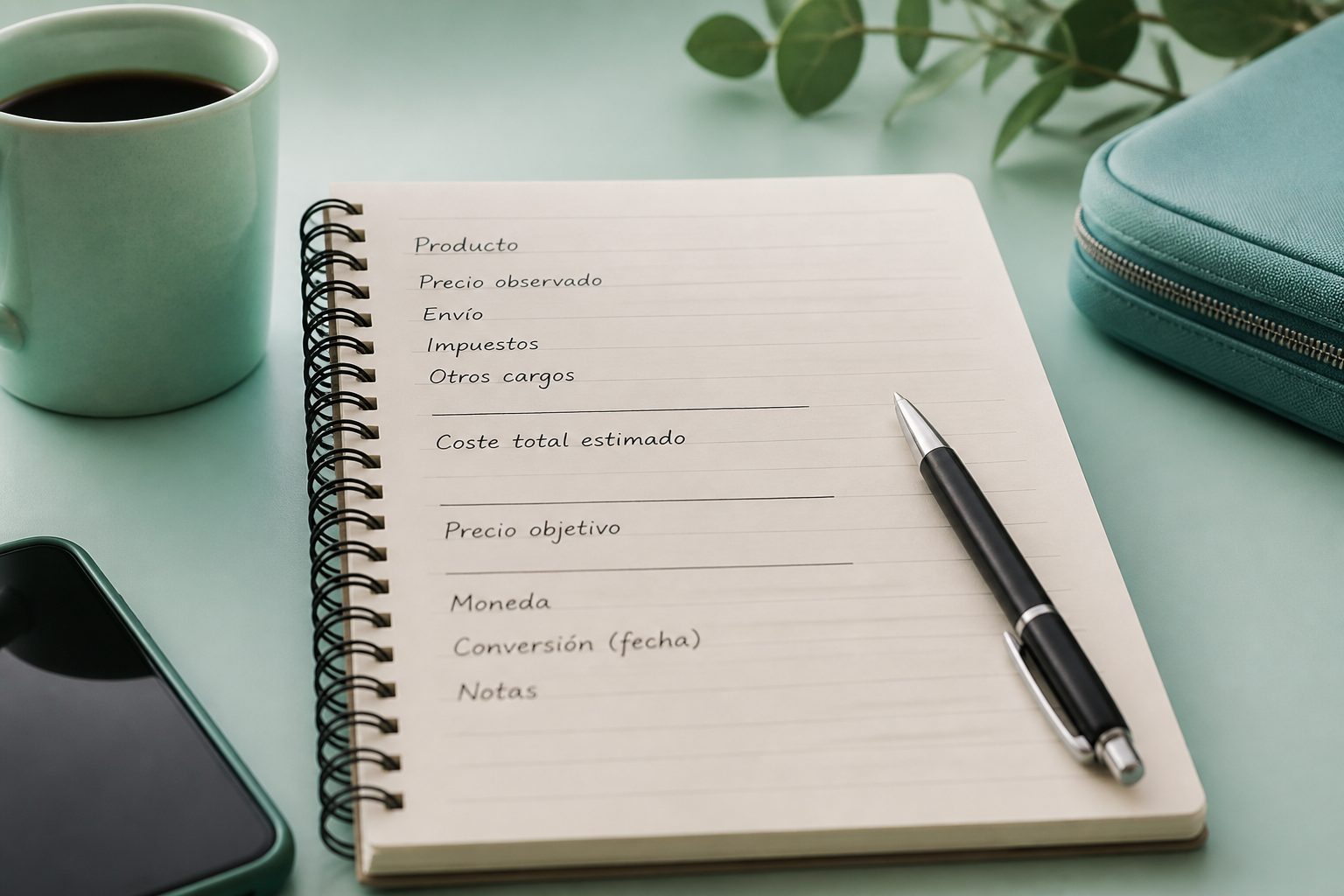
Notieren Sie nicht nur den sichtbaren Verkaufspreis. Für die Entscheidung zählt der geschätzte Gesamtbetrag einschließlich bekannter Versandkosten, Steuern oder weiterer Gebühren. Dieser Wert lässt sich mit dem verfügbaren Budget vergleichen.
Daneben gehört eine selbst festgelegte Kaufgrenze in die Übersicht. Sie ist nicht dasselbe wie der zuletzt beobachtete Preis: Der beobachtete Preis beschreibt eine Momentaufnahme, die Kaufgrenze Ihr eigenes Kriterium. Eine Reduzierung allein muss daher keinen Kauf auslösen.
Wenn Sie Preise in verschiedenen Währungen erfassen, behalten Sie die ursprüngliche Währung bei. Eine Umrechnung sollte getrennt dokumentiert werden, zusammen mit dem Zeitpunkt der Umrechnung.
- Speichern Sie Preisangaben als Zahlen und Prüfzeitpunkte als Datumswerte.
- Berücksichtigen Sie nur Kosten, die zum Zeitpunkt der Prüfung bekannt sind.
- Prüfen Sie den Gesamtbetrag, bevor Sie ein Angebot als passend bewerten.
Eine aktive Übersicht mit einem Beobachtungsverlauf verbinden
Für den Alltag genügt eine kompakte aktive Übersicht. Darin stehen beispielsweise der zuletzt geprüfte Betrag, die Gesamtkosten, die Kaufgrenze, Priorität, Status und der nächste geplante Prüftermin.
Zusätzlich hilft ein separater Verlauf, in dem jede Preisprüfung als neuer Eintrag bleibt. Statt frühere Werte zu überschreiben, dokumentieren Sie Datum, Händler, Preis und gegebenenfalls Besonderheiten des Angebots. Das schafft Kontext, ohne aus früheren Beobachtungen eine Preisprognose abzuleiten.
Vergeben Sie feste Statuswerte und Prioritäten. Denkbar sind etwa „beobachten“, „kaufbereit“, „gekauft“ und „verworfen“ sowie hohe, mittlere oder niedrige Priorität. Einheitliche Begriffe machen das Sortieren und Filtern übersichtlicher.
- Ersetzen Sie alte Beobachtungen nicht, sondern ergänzen Sie neue Einträge.
- Nutzen Sie für Status und Priorität stets dieselben Bezeichnungen.
- Notieren Sie bei verworfenen Artikeln kurz, warum sie nicht mehr infrage kommen.

Prüfaufwand auf relevante Einträge konzentrieren
Kontrollieren Sie nicht zwangsläufig jeden Artikel gleich häufig. Beginnen Sie mit hoher Priorität und mit Produkten, die weiterhin beobachtet werden. Danach können Einträge folgen, deren Gesamtkosten nahe an Ihrer Kaufgrenze liegen oder die lange nicht geprüft wurden.
Wenige visuelle Kennzeichnungen können die Übersicht unterstützen, etwa für fällige Prüfungen, passende Gesamtkosten oder verworfene Artikel. Zu viele Markierungen machen jedoch schwerer erkennbar, was als Nächstes zu tun ist.
Vor dem Kauf sollte die Liste noch einmal gegen das konkrete Angebot geprüft werden. Stimmen Variante, Händler, Produktzustand und Endkosten? Passen Lieferung, Rückgabe und Garantie zu Ihren Anforderungen? Erst diese Kontrolle verbindet den festgehaltenen Preis mit einer begründeten Entscheidung.
- Filtern Sie zuerst nach hoher Priorität und aktivem Beobachtungsstatus.
- Reservieren Sie jede Markierung für einen klaren Zweck.
- Bestätigen Sie die Bedingungen des konkreten Angebots unmittelbar vor dem Kauf.
Quellen und Referenzen
- Sort data in a range or table in Excel | Microsoft Support ↗
- Create an in-cell drop-down list - Computer - Google Docs Editors Help ↗
- Use conditional formatting rules in Google Sheets - Computer - Google Docs Editors Help ↗
- Learn how to improve Sheets performance - Google Docs Editors Help ↗
- Sort data in a range or table in Excel | Microsoft Support ↗