
Inizia collegando il permesso alla funzione
Un’estensione per gli acquisti, come LivePriceTracker, può presentarsi come uno strumento per confrontare prezzi, applicare coupon o monitorare i prezzi. Prima di installare qualsiasi alternativa, non limitarti alle funzioni pubblicizzate: confrontale con le capacità che il browser indica che l’estensione avrà. La domanda centrale è semplice: ogni permesso sembra necessario per l’uso che prevedi di farne?
Gli avvisi del browser descrivono possibilità tecniche, ma non dimostrano di per sé una cattiva intenzione. Tuttavia, aiutano a prendere una decisione informata. Uno strumento che deve identificare il prodotto e il suo prezzo può richiedere l’accesso alla pagina dell’articolo. Questo non implica automaticamente che debba avere un accesso continuo a tutte le pagine che apri, comprese quelle non legate agli acquisti.
Leggi anche la descrizione dell’estensione e la sua informativa sulla privacy. Cerca spiegazioni precise su quali dati vengono raccolti, per quali finalità sono usati e se vengono trasmessi a terzi. La spiegazione dovrebbe corrispondere ai permessi richiesti. Se si parla di confronto tra prodotti ma non viene chiarito perché sia necessario consultare la cronologia, la posizione o gli appunti, è opportuno fermarsi prima di concedere l’accesso.
- Prima di fare clic su “Aggiungi”, elenca le funzioni che userai davvero e verifica se giustificano i permessi richiesti.
- Considera un segnale di cautela l’assenza di una spiegazione concreta per permessi ampi o sensibili.
Limita l’accesso ai siti web ogni volta che è possibile
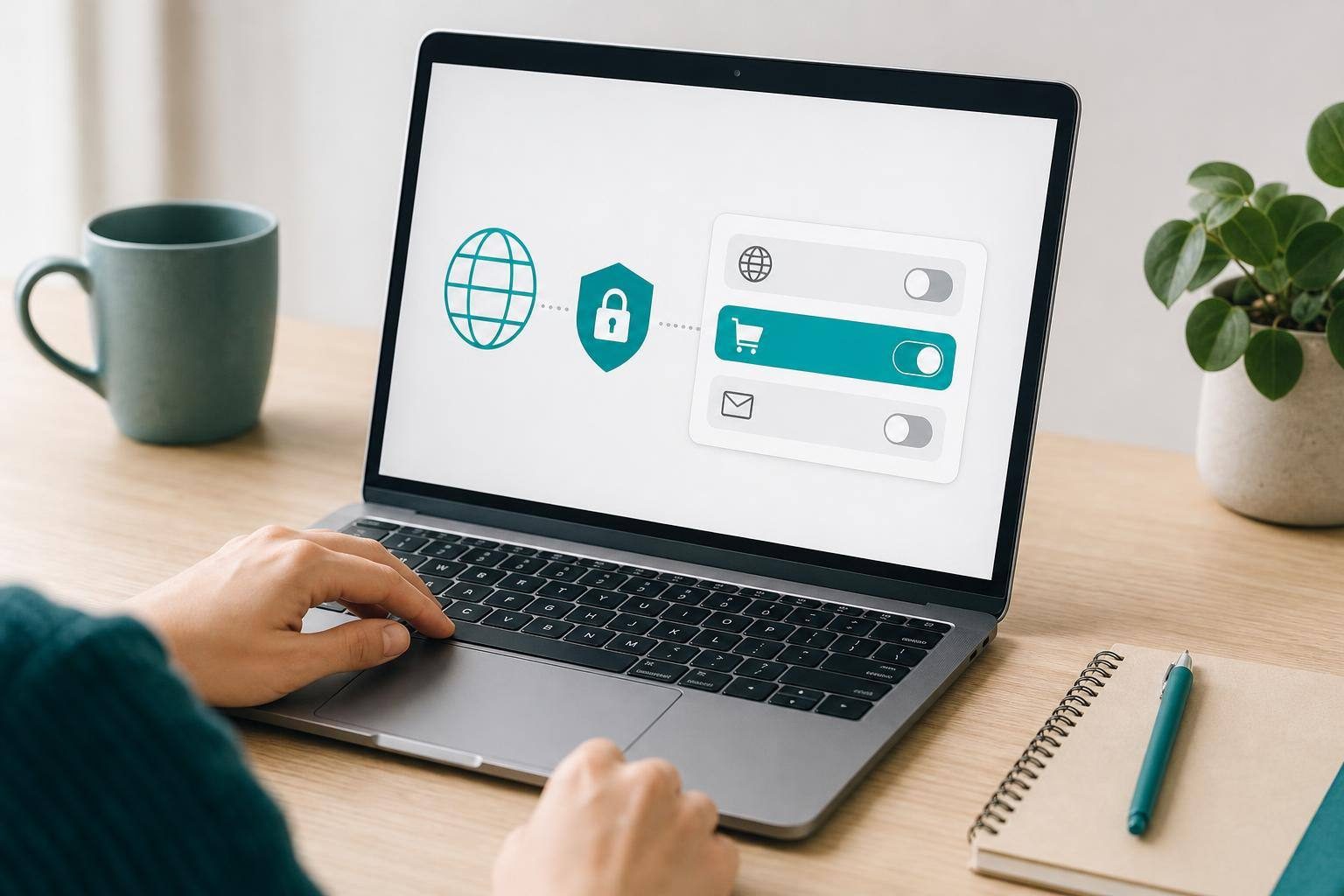
L’ambito di accesso ai siti web è uno degli aspetti più importanti. L’accesso a tutti i siti può consentire a un’estensione di leggere il contenuto di qualunque pagina visiti e i dati che inserisci al suo interno. Ciò può comprendere moduli e informazioni di accesso. Anche se tale ambito può agevolare il rilevamento automatico di prodotti e prezzi, include anche pagine estranee agli acquisti, come la posta elettronica o i servizi bancari.
Quando il browser offre alternative, è preferibile autorizzare solo i domini specifici sui quali desideri usare lo strumento. Verifica che tali domini corrispondano ai negozi sui quali l’estensione dichiara di essere utile. Un permesso limitato non elimina ogni considerazione relativa alla privacy, ma riduce il numero di pagine a cui l’estensione può accedere.
Un’altra opzione utile è consentire l’accesso solo quando attivi l’estensione. In questa modalità, l’autorizzazione è limitata alla scheda aperta quando scegli di usarla. Per controlli occasionali su un prodotto, è spesso un’opzione più controllata rispetto a un accesso automatico e permanente. Se il tuo browser non consente una limitazione adeguata, valuta di disattivare l’estensione quando hai finito di fare acquisti.
- Dai priorità all’accesso a siti specifici rispetto all’accesso a tutti i siti.
- Per un controllo occasionale, scegli l’accesso con attivazione manuale, se disponibile.
- Non concedere un accesso globale solo per comodità senza verificare quali pagine saranno incluse.
Distingui tra leggere una pagina e poterla modificare
La dicitura “leggere e modificare i dati sui siti web” merita un esame attento. Non significa soltanto che l’estensione possa osservare il nome di un prodotto o il suo prezzo: tecnicamente potrebbe essere in grado di modificare il contenuto delle pagine autorizzate. In base ai permessi concessi, un’estensione può anche iniettare script, accedere ai cookie quando previsto, monitorare le richieste di rete oppure reindirizzare o modificare le intestazioni.
Nel valutare un’estensione per gli acquisti, separa ciò che è indispensabile da ciò che è aggiuntivo. Consultare i dati dei prodotti può essere coerente con il confronto dei prezzi. Al contrario, i permessi che consentono di alterare le pagine, intervenire nelle richieste di rete o accedere ai cookie richiedono una motivazione particolarmente chiara. Non basta che compaiano in un avviso: verifica se la descrizione spiega come si collegano alla funzione principale.
Evita di presumere che un’etichetta apparentemente innocua equivalga a un accesso limitato. Leggi il testo completo della richiesta di permessi e le opzioni di configurazione successive. L’obiettivo non è concludere che ogni estensione con capacità di modifica sia inappropriata, ma decidere se accetti quel livello di accesso in cambio del beneficio che prevedi di ottenere.
- Leggi l’avviso completo invece di soffermarti solo sul nome dell’estensione.
- Se un permesso consente di modificare contenuti o gestire richieste, cerca una giustificazione concreta nella documentazione dello strumento.
Presta particolare attenzione ai dati sensibili
Alcuni permessi hanno implicazioni che vanno oltre la pagina di un prodotto. L’accesso agli appunti può esporre contenuti copiati e incollati. Se un’estensione dispone di questo accesso, evita di copiare password, numeri di carta, codici di recupero o altri dati delicati mentre è abilitata.
Anche l’accesso alla cronologia, alle schede o all’attività di navigazione va analizzato con cautela. Può rivelare i siti visitati, i relativi URL e titoli, oltre a consentire azioni su schede e finestre. Chiediti se questa visibilità sia davvero indispensabile per la funzione di acquisto che desideri usare. Il permesso di localizzazione merita una domanda simile: individua quale funzione dipende da esso e verifica se puoi fare a meno di tale accesso.
Come regola generale, lascia disattivato l’accesso ai file locali, a meno che tu non comprenda una necessità concreta. Allo stesso modo, non abilitare un’estensione nella navigazione privata senza una ragione chiara. In Firefox, l’esecuzione nelle finestre private richiede un’autorizzazione separata, consentendoti di decidere esplicitamente se vuoi estenderne l’ambito a tale contesto.
- Considera appunti, cronologia, posizione, file locali e navigazione privata come permessi che richiedono una giustificazione aggiuntiva.
- Se non ti serve una funzione che dipende da un permesso sensibile, non concederlo.

Controlla i nuovi permessi e mantieni il controllo
Il controllo non termina con l’installazione. Un’estensione può aggiornarsi e richiedere permessi aggiuntivi o ampliare i domini sui quali opera. Non accettare automaticamente tali cambiamenti solo perché utilizzavi già lo strumento. Leggi cosa è stato aggiunto, confrontalo con le nuove funzioni annunciate e decidi se continua a rispettare il principio del minimo accesso.
È inoltre positivo che le funzioni non essenziali richiedano permessi solo quando scegli di utilizzarle. I permessi facoltativi offrono maggiore margine per autorizzare una capacità specifica nel momento necessario, invece di concedere tutti gli accessi fin dall’inizio. Consulta i dettagli dell’estensione nel browser per controllare e modificare, quando possibile, i permessi e l’accesso ai siti.
Infine, rimuovi le estensioni che non usi più. Se un’estensione inserisce annunci, modifica il motore di ricerca o la pagina iniziale senza informarti, oppure sembra usare i dati in modo incompatibile con la sua descrizione, disinstallala e valuta di segnalarla nello store corrispondente. Installare da uno store ufficiale è una misura importante, ma non sostituisce il controllo dei permessi né il monitoraggio successivo.
- Controlla i permessi dopo ogni aggiornamento importante.
- Disattiva o rimuovi le estensioni che non usi.
- Applica una regola pratica: il permesso minimo, per il minor numero di siti e per il minor tempo possibile.
Fonti e riferimenti
- Solicitudes de permiso para las extensiones de Firefox | Ayuda de Firefox ↗
- Permisos solicitados por aplicaciones y extensiones - Ayuda de Chrome Web Store ↗
- Install and manage extensions - Google Chrome Help ↗
- Cómo declarar permisos | Chrome Extensions | Chrome for Developers ↗
- Consejos para saber si una extensión es segura o no | Ayuda de Mozilla ↗
- Revisar las extensiones instaladas | Ayuda de Firefox ↗